❗ Важная информация
Подписка — это ключ-ссылка, которую вы получаете, вида https://xfizz…
Переходить по ней не надо!
Все новости и важные объявления в нашем Telegram:
“Импорт” подписки может занимать до 10 секунд.
💻 Windows 10+, Linux
Throne (рекомендуем)
Throne — это обновленный и доработанный NekoRay.
Основная инструкция
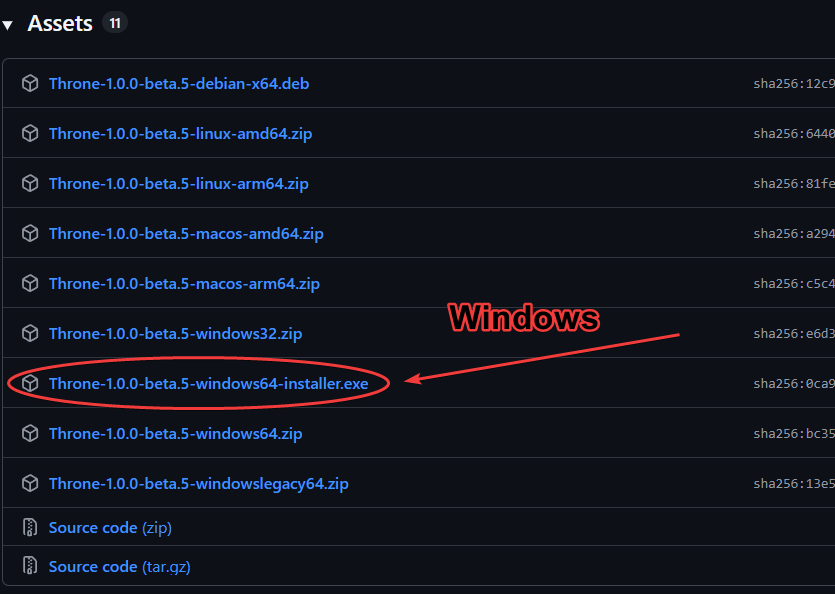
Установите последний релиз для своей ОС.
Скачать последний релиз: GitHub Releases
Прямая ссылка для Windows (автоматически ведёт на актуальный windows-universal-installer.exe): Скачать Windows
Запускаете программу.
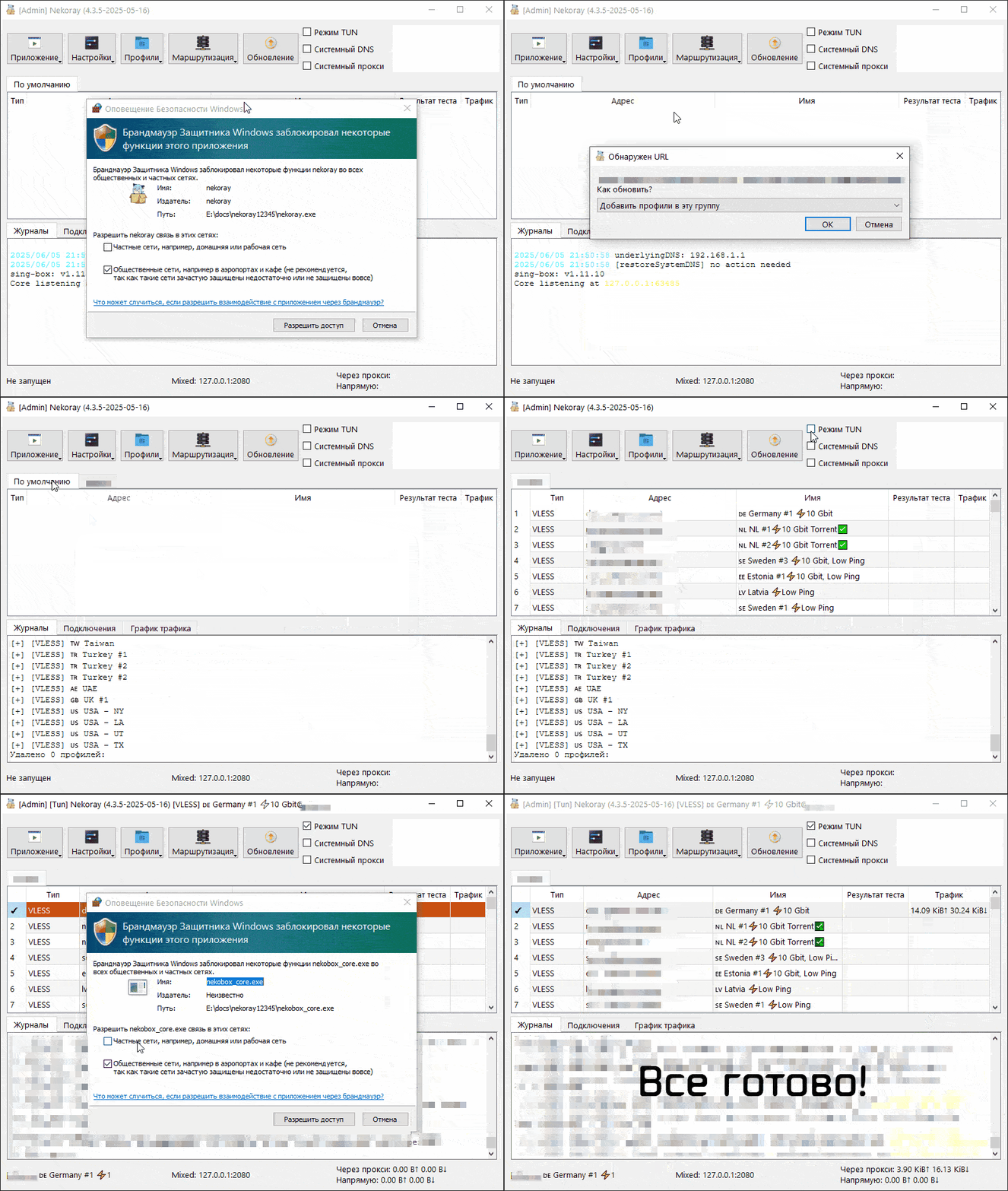
Важно! Запускайте с правами администратора (потребуются для режима VPN).
Если появилось окно Брандмауэра, то обязательно выдаем разрешения для Частной и Общественной сети.Копируете подписку, далее в меню “Приложение” → “Добавить профиль из буфера обмена” → “Создать новую группу подписки” → OK.
Далее Правой кнопкой мыши по вкладке “По умолчанию” и Удалить выбранную группу. В правом верхнем углу выбираете “Режим TUN”, затем “Правой кнопкой мыши по нужному серверу” → “Запустить”.
Данные шаги на отображены на GIF ниже:
Примечания:
В окне Брандмауэра Windows (если используете его) ОБЯЗАТЕЛЬНО ставьте ДВЕ галочки (частная и общественная сеть), иначе программа РАБОТАТЬ НЕ БУДЕТ.
Если вам нужен VPN только для браузера, то можете выбрать режим в «Системный прокси». Важно! После отключения необходимо снимать галочку «Системный прокси», иначе интернета не будет.
Если у вас возникают проблемы с подключением, то необходимо:
Перейти в "Настройки" → "Настройки маршрутизации" → "DNS" и попробовать изменить поочередно DNS для "прямых" запросов (❗где localhost, вторая строчка❗) на значения ниже (те что выше - предпочтительнее):
Если не поможет, то еще следующее:
Настройки → Настройки TUN → stack изменить на gvisor
- Если установлен антивирус DrWeb, то для работы программы необходимо добавить папку, Throne.exe и ThroneCore.exe в исключения антивируса. Также программу Throne добавить в доверенные приложения.
Раздельное туннелирование: Whitelist
Выбранные программы через VPN, все остальное без VPN
Перед настройкой убедитесь, что VPN работает без раздельного туннелирования!
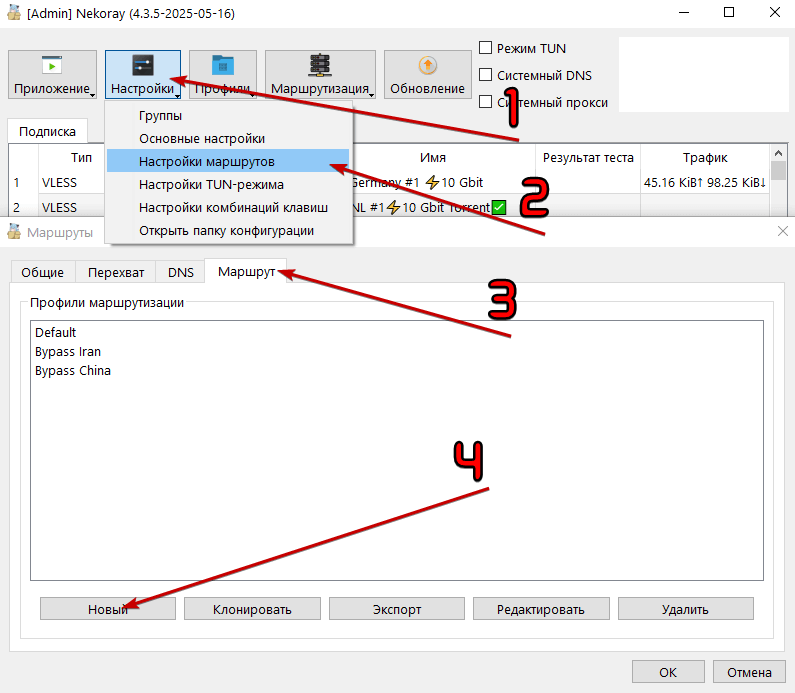
Открываете Настройки → Настройки маршрутов → вкладка Маршрут. Нажимаете Новый.
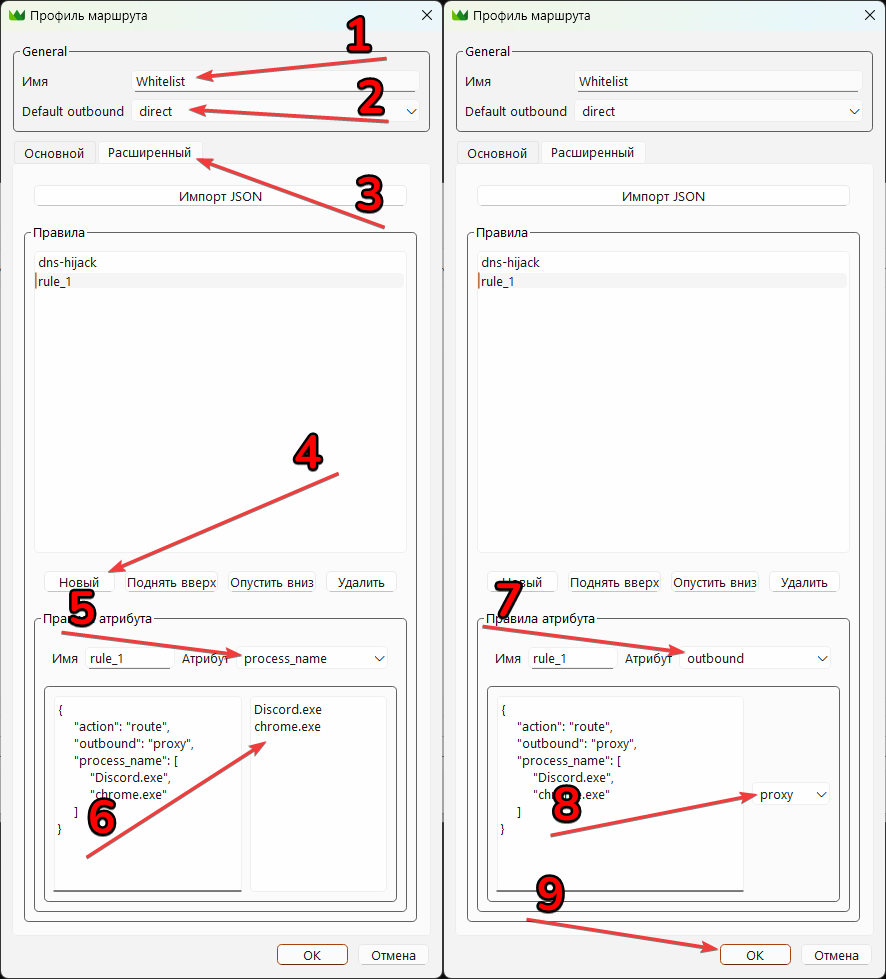
В открывшемся окне: Имя: Вводите любое имя профиля → Default outbound: direct → Переходите во вкладку Расширенный → Нажимаете Новый → Выбираете Атрибут: process_name → В окне снизу справа вводите процессы, которые хотите чтобы работали через VPN, по одному на строчке → Выбираете Атрибут: outbound → Выставляете значение: proxy → Дважды нажимаете ОК.
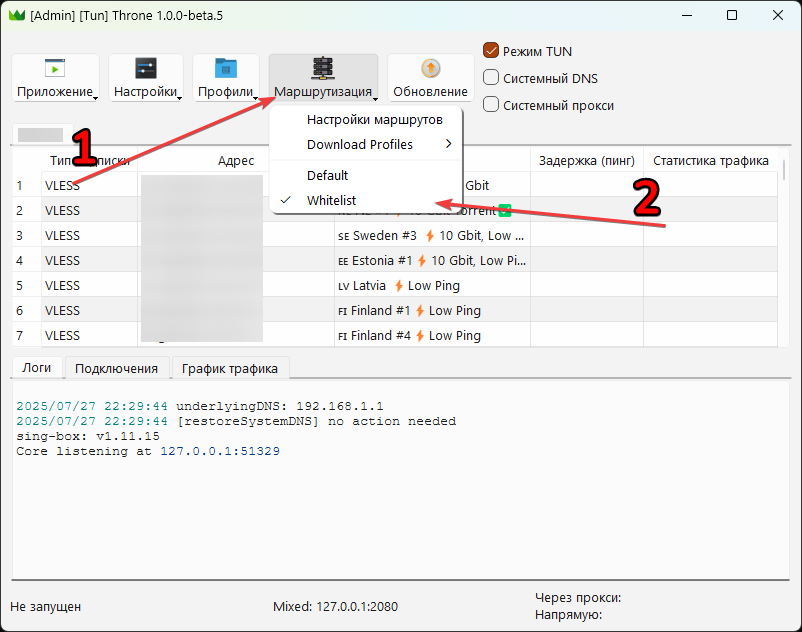
Возвращаетесь на главный экран программы. В меню Маршрутизация → Выбираете созданный ранее профиль. Далее можно подключаться как обычно.
Раздельное туннелирование: Blacklist
Все через VPN, кроме выбранных программ
Перед настройкой убедитесь, что VPN работает!
Открываете Настройки → Настройки маршрутов → вкладка Маршрут. Нажимаете Новый.
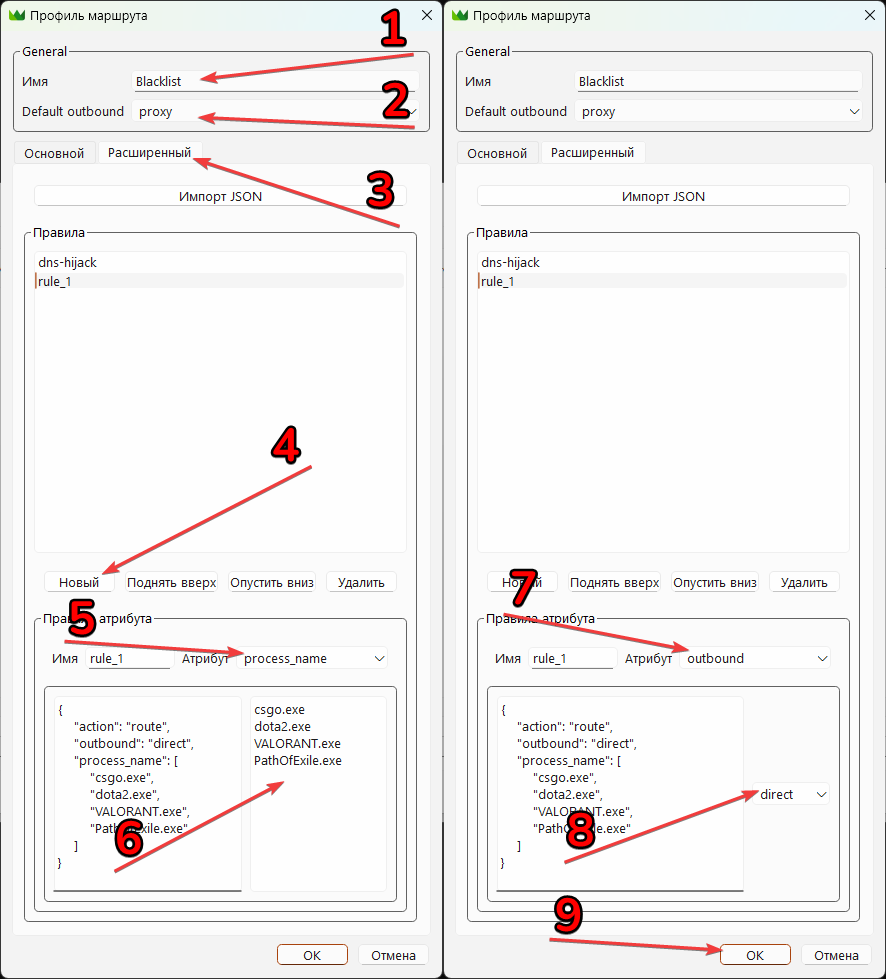
В открывшемся окне: Имя: Вводите любое имя профиля → Default outbound: proxy → Переходите во вкладку Расширенный → Нажимаете Новый → Выбираете Атрибут: process_name → В окне снизу справа вводите процессы, которые хотите чтобы работали без VPN, по одному на строчке → Выбираете Атрибут: outbound → Выставляете значение: direct → Дважды нажимаете ОК.
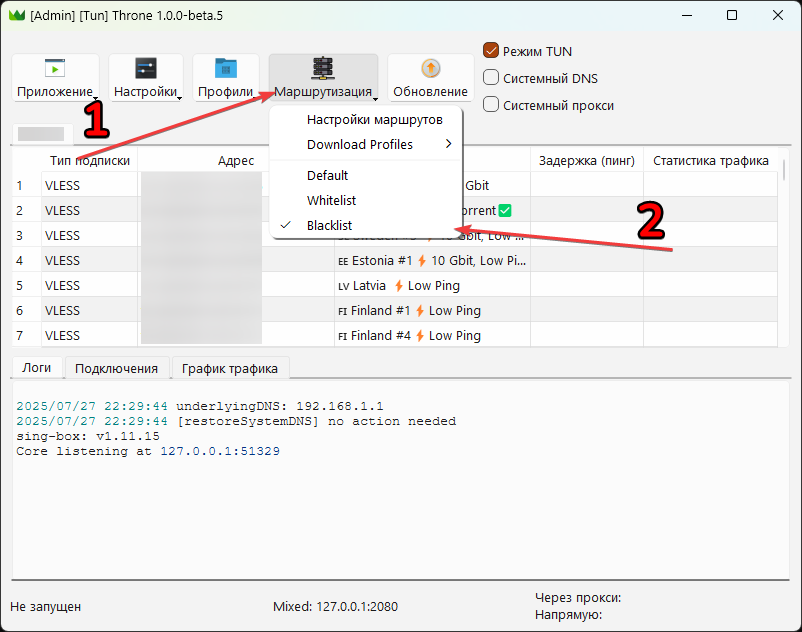
Возвращаетесь на главный экран программы. В меню Маршрутизация → Выбираете созданный ранее профиль. Далее можно подключаться как обычно.
INCY
Установите последний релиз для своей ОС.
Скачать последний релиз: GitHub Releases
Прямая ссылка для Windows (актуальный установщик для x64 и ARM64): Скачать INCY для Windows (.exe)
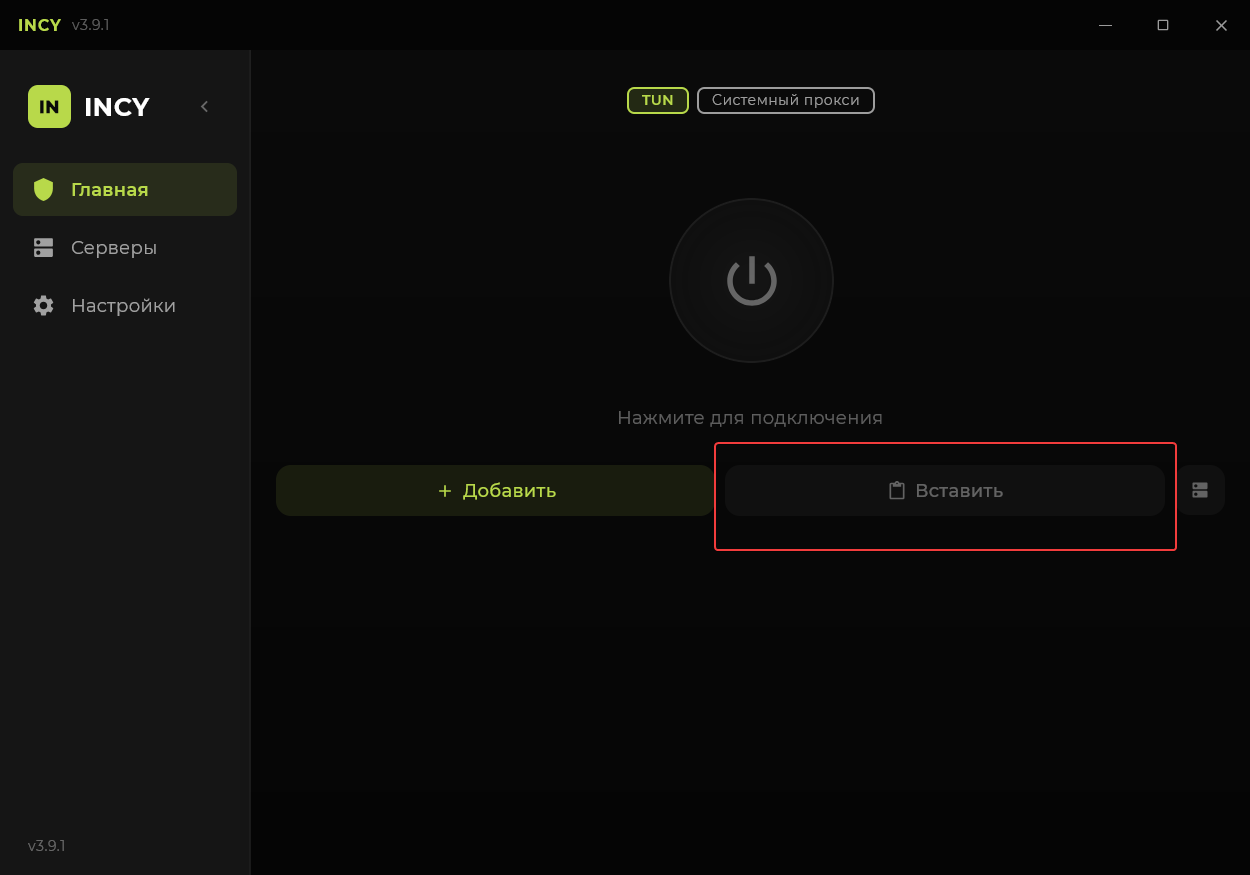
Скопируйте ссылку на подписку Fizz VPN. В INCY откройте вкладку «Главная» и нажмите «Вставить».
Когда появится список серверов, выберите сервер и подключитесь.
🍏 iOS, MacOS
Если в Apple ID указан регион «Россия», настоятельно рекомендуем сменить его на другую страну, как показано в видео ниже.
Смена региона Apple ID
Happ
Скачать:
Внимание! Скачивайте приложения ТОЛЬКО по ссылкам ниже. В App Store много фейковых приложений, которые воруют ключи!
Если в Apple ID выбран регион «Россия», рекомендуем сменить регион для скачивания Happ. Если сделать это невозможно, смотрите раздел «Если нет возможности сменить регион» ниже.
Копируете полученную подписку и далее по инструкции:
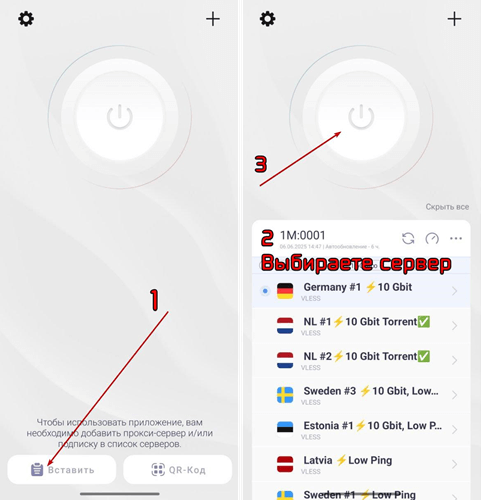
INCY
Скачать: App Store
- Копируете полученную подписку
- Запускаете приложение INCY
- Нажимаете “Вставить”
- Разрешаете добавление VPN-конфигурации
- Подключаетесь!
Если нет возможности сменить регион
Крайне рекомендуем сменить регион Apple ID на другую страну. Любое VPN-приложение, даже доступное сейчас, может быть удалено из российского App Store.
Скачивайте приложения ниже только в крайних случаях, если нет возможности сменить регион.
V2Run Client
Для iPhone с iOS 17 или новее и iPad с iPadOS 17 или новее.
- Установите V2Run Client из App Store.
- Скопируйте ссылку на подписку Fizz VPN.
- Откройте V2Run Client, выберите импорт подписки по ссылке и вставьте скопированный адрес.
- Когда появится список серверов, выберите сервер и подключитесь. При первом подключении разрешите добавление VPN-конфигурации.
OneXray
Для iPhone и iPad с iOS/iPadOS 16+ и Mac с macOS 13+.
Скачать: App Store
- Запускаете OneXray и принимаете политику конфиденциальности.
- Выбираете свою страну: если подключаетесь из России, выбираете «Россия». Нажимаете «На главный экран». Выбор страны можно пропустить и сразу нажать эту кнопку.
- Копируете полученную ссылку подписки. Нажимаете «Добавить серверы» → «Добавить подписку». Указываете любое имя, вставляете ссылку в поле URL и сохраняете подписку.
- Дожидаетесь загрузки серверов. На экране подключения выбираете нужный сервер и режим «Всё через VPN».
- Включаете VPN, при запросе разрешаете добавление VPN-конфигурации и дожидаетесь подключения.
📱 Android
Happ (рекомендуем)
Happ временно недоступен в Play Store. Скачайте и установите APK с GitHub.
Скачать:
Play Store
GitHub (APK)
Копируете полученную подписку и далее по инструкции:
INCY
Скачать: Google Play
- Копируете полученную ссылку подписки.
- Запускаете INCY и импортируете ссылку подписки из буфера обмена.
- Дожидаетесь загрузки списка серверов и выбираете нужный сервер.
- Включаете подключение и разрешаете создание VPN-соединения в системном запросе Android.

📺 Android TV, Google TV
Happ
Подготовьте мобильное устройство с Happ, на котором установленна подписка.
На ТВ в Google Play найдите и установите приложение Happ.
Если на ТВ нет Google Play, то можно скачать и установить APK:
GitHub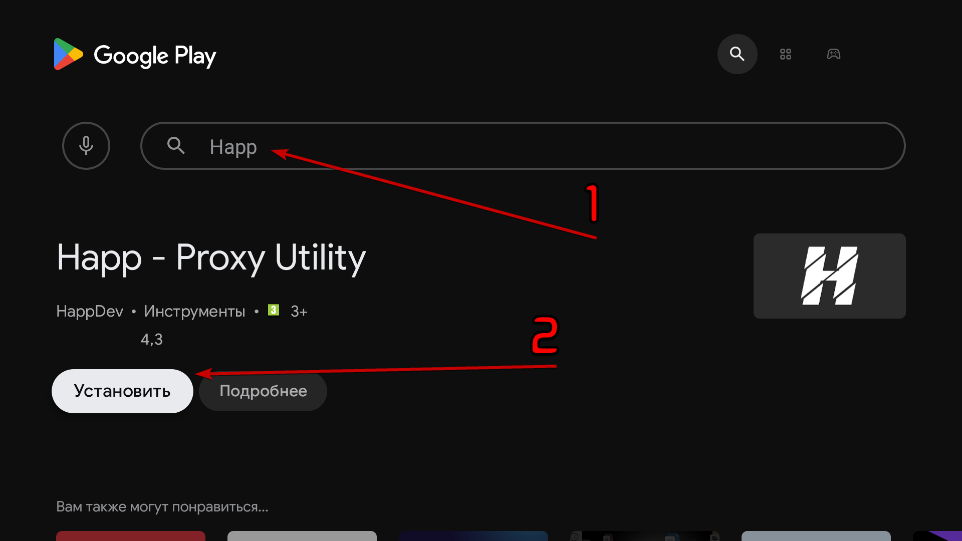
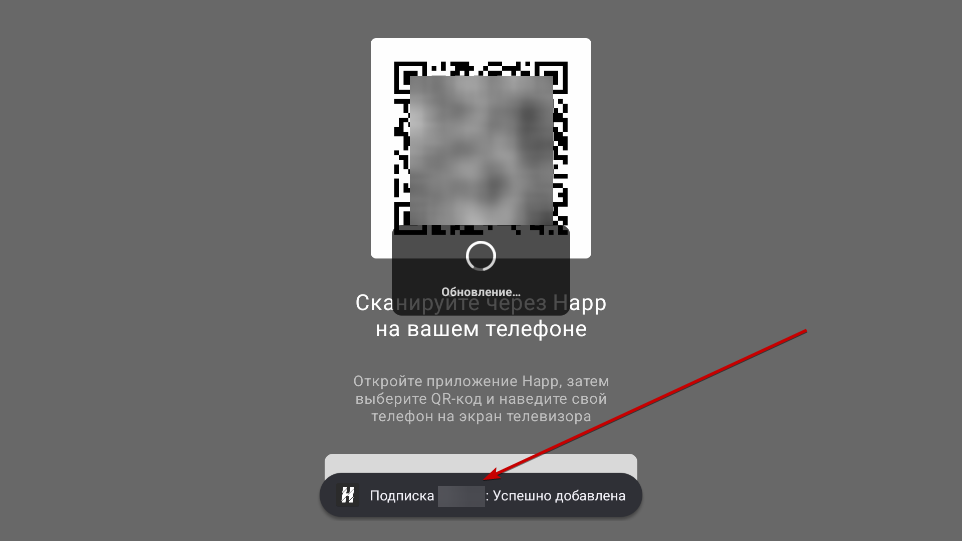
Запустите приложение, появится QR-код. Далее вернитесь к мобильному устройству.
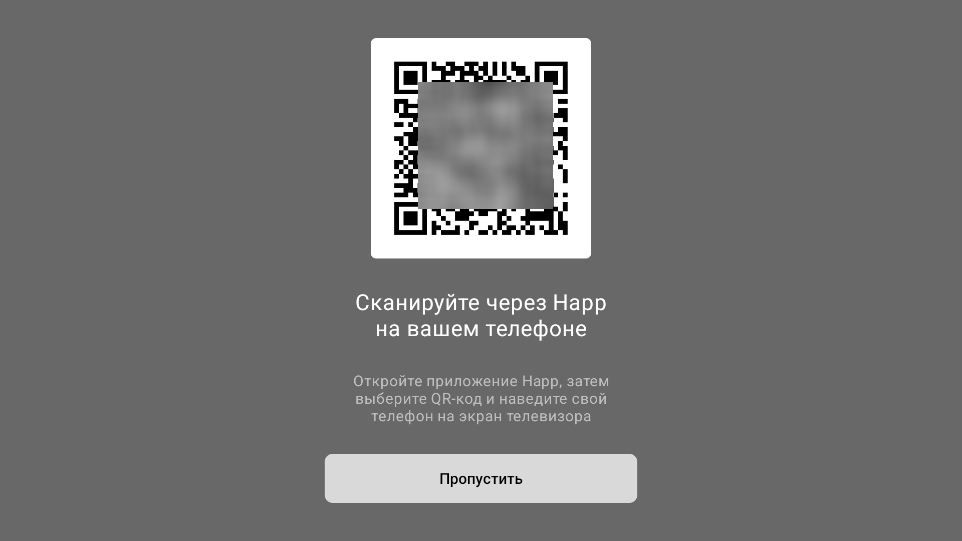
На мобильном устройстве откройте Happ → нажмите на “+” в правом верхнем углу → QR-код. Отсканируйте QR-код на ТВ, затем на мобильном устройстве выберите необходимую подписку и нажмите “Отправить”. Если появилось предупреждение, то снова нажмите Отправить.
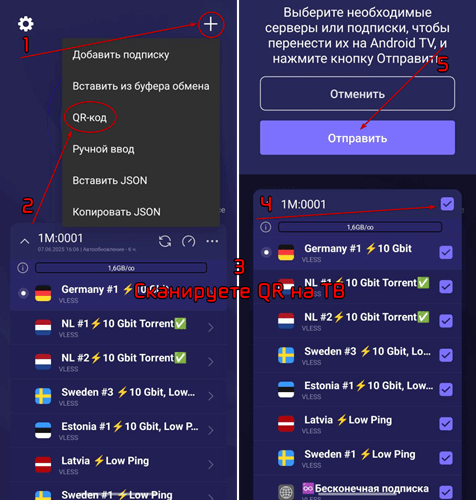
На ТВ должно появиться сообщение что подписка успешно добавлена. Затем нажмите “Пропустить”.
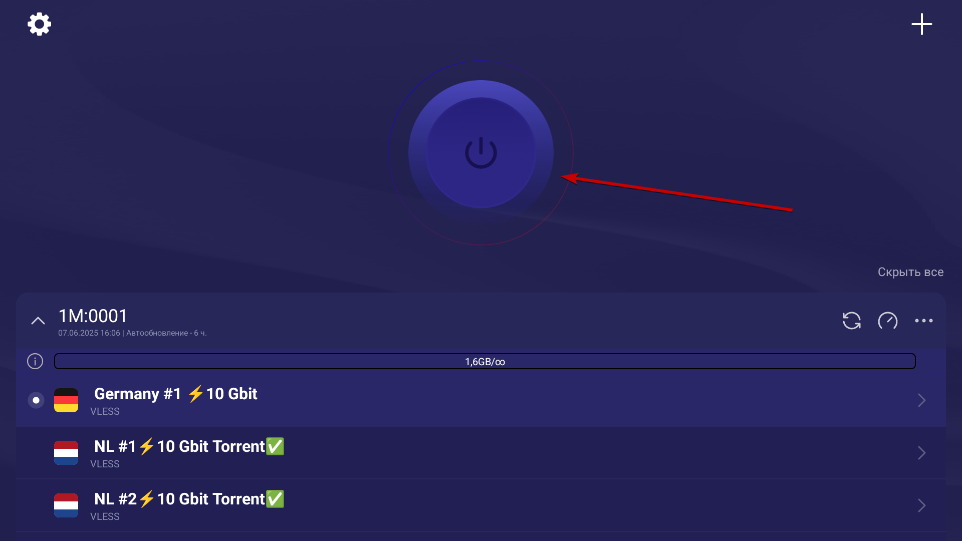
При необходимости выберите сервер, и нажмите на кнопку “Подключиться”.
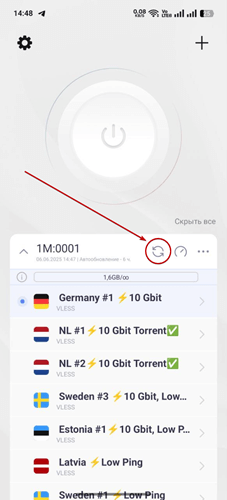
Обновление подписки
Подписку требуется обновить в случае, например, добавления новых серверов. ВАЖНО: Обновление подписки — это не продление!
Happ
Throne

v2rayNG
